Помощь / Windows
ИнструкцияКак подключить Sephyra на Windows
Нужен компьютер с Windows 10 (версия 1809 и новее) или Windows 11 и приложение Happ.
Шаги сверены по справке Happ и Happ для компьютера 30.10.2026.
Шаг 1. Поставь Happ
- Скачай установщик setup-Happ.x64.exe со страницы Happ на GitHub. Если в компьютере процессор Snapdragon, нужен setup-Happ.arm64.exe.
- Открой скачанный файл и следуй шагам установщика.
- Если Windows покажет окно «Windows защитил ваш компьютер», нажми «Подробнее», затем «Выполнить в любом случае».
На Windows 7 и 8 новый Happ не запускается. Если у тебя такая система, напиши в поддержку.
Шаг 2. Возьми ссылку подписки
- Открой бота @SephyraBot в Telegram на компьютере и нажми «Подключиться», затем «Компьютер».
- Нажми «Скопировать ссылку».
Если Telegram на компьютере нет, перешли ссылку подписки себе с телефона, например в «Избранное» Telegram или на почту. Если подписка оплачена на сайте без Telegram, ссылка есть в письме после оплаты.
Шаг 3. Добавь подписку
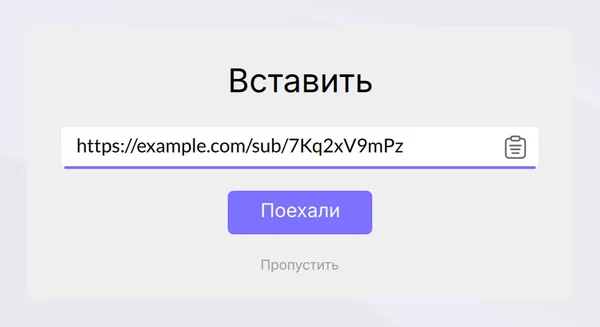
- Открой Happ. При первом запуске он покажет окно «Вставить»: вставь ссылку в поле и нажми «Поехали».
- Если это окно уже закрыто, нажми «+» в панели слева, вставь ссылку в поле «URL подписки» и нажми «Добавить».
Шаг 4. Включи VPN
- Над кнопкой подключения есть выбор режима: «Прокси» или «TUN». Выбери TUN: так через VPN идут все программы, а не только браузер.
- Нажми круглую кнопку подключения. Если Windows спросит разрешение на изменения, нажми «Да».
Если не получилось
Ещё нет подписки?
14 дней бесплатно, подключение прямо в Telegram, карта не нужна.